Guide d’installation · Mis à jour en novembre 2026
Installer les signatures Gmail de toute votre entreprise
Tout, du premier clic à une signature dans le Gmail de chacun, avec l’écran que vous verrez à chaque étape. Cela prend environ dix minutes, et une seule étape demande votre administrateur Google.
Avant de commencer
Vérifiez ces quatre points et le reste ira vite.
- Votre entreprise utilise Google Workspace, avec des adresses comme vous@votreentreprise.com. Les comptes @gmail.com personnels ne se gèrent pas ainsi.
- Vous pouvez joindre un super administrateur de ce Google Workspace. Ce peut être vous, ou votre informaticien.
- Vous savez quel modèle tout le monde doit recevoir. Vous pouvez le créer d’abord dans esigna, gratuitement.
- Environ dix minutes. Google peut en prendre quelques-unes de plus pour appliquer sa partie.
L’installation en six étapes
- 1
Étape 1: Lancez votre essai gratuit
Dans la partie Tarifs de la page Gmail pour votre entreprise, choisissez la taille de votre équipe et appuyez sur Commencer l’essai gratuit. Connectez-vous ou créez un compte, et vos 14 jours commencent. Aucune carte n’est demandée.

Votre essai s’affiche en haut de Messageries, avec les jours restants. - 2
Étape 2: Choisissez le modèle qui va dans Gmail
Ouvrez Messageries dans vos Signatures, choisissez Connecter Google Workspace et un modèle. Chacun le reçoit avec ses propres coordonnées venues de votre annuaire. Vous pourrez le changer quand vous voudrez.
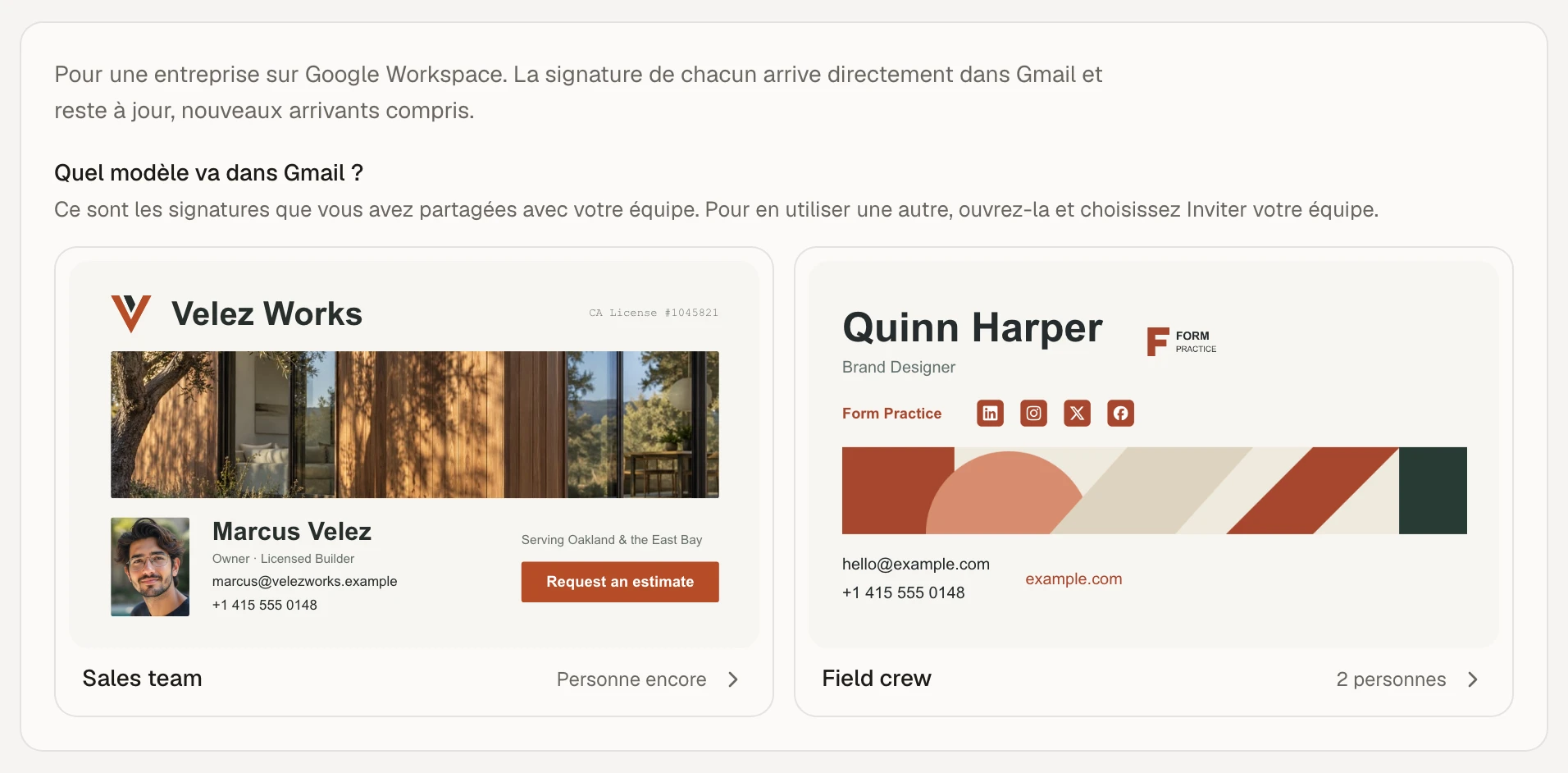
Vous venez de lancer l’essai ? Messageries montre d’abord vos signatures enregistrées : choisissez Utiliser celle-ci sur celle de tout le monde. Pas encore de signature ? Choisissez Créer la signature, terminez-la dans l’éditeur, puis revenez sur Messageries.
- 3
Étape 3: Autorisez esigna dans la console d’administration Google
Super administrateurDans esigna, cet encadré s’appelle Autorisez esigna dans votre console d’administration Google, et un super administrateur le fait dans Google. Il dit à Google qu’esigna peut lire votre annuaire et régler les signatures Gmail, rien de plus.
- 1Connectez-vous à admin.google.com avec un compte super administrateur. Le bouton Ouvrir la console d’administration sur la page d’esigna mène directement au bon endroit.
- 2Allez dans Sécurité, puis Contrôle des accès et des données, puis Commandes des API, et choisissez Gérer la délégation au niveau du domaine.
- 3Choisissez Ajouter.
- 4Collez l’ID client d’esigna dans ID client.
- 5Collez les cinq champs d’application dans Champs d’application OAuth, sur une ligne séparée par des virgules.
- 6Choisissez Autoriser. Google peut mettre quelques minutes à l’appliquer.
L’ID client d’esigna
106054825476614320144Les cinq champs d’application, sur une ligne
https://www.googleapis.com/auth/admin.directory.user.readonly,https://www.googleapis.com/auth/gmail.settings.basic,https://www.googleapis.com/auth/gmail.settings.sharing,https://www.googleapis.com/auth/admin.directory.group.readonly,https://www.googleapis.com/auth/admin.directory.orgunit.readonlyCinq champs d’application, une ligne. Collez-les ensemble dans Champs d’application OAuth. Ils permettent à esigna de lire votre annuaire, vos groupes et vos unités, et de régler les signatures Gmail. Ils ne permettent ni de lire ni d’envoyer d’e-mails.
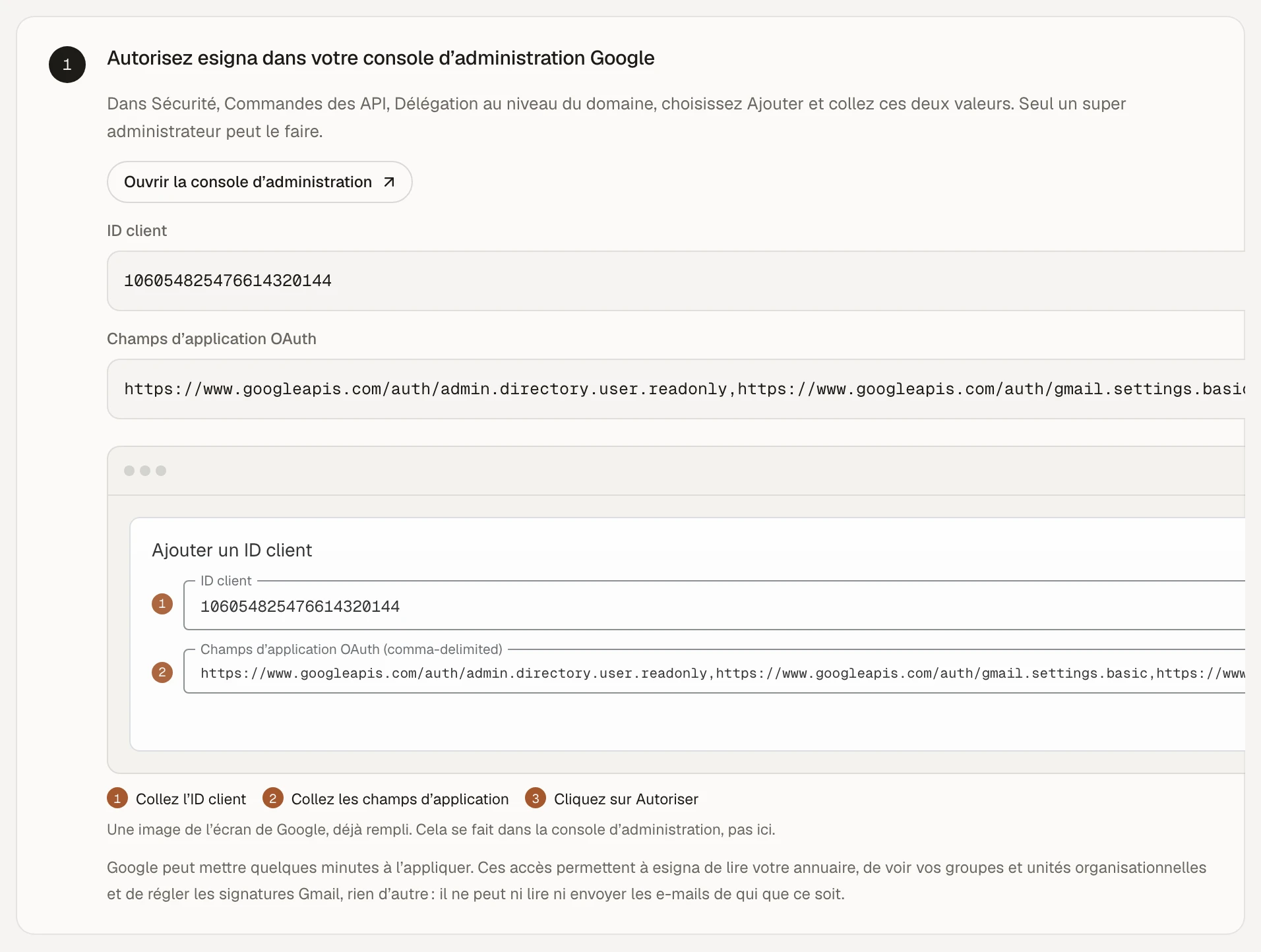
esigna montre les valeurs avec des boutons Copier, et une image de l’écran de Google déjà rempli. Pas administrateur ? Envoyez un lien de configuration
Choisissez Copier un lien de configuration et envoyez-le à votre informaticien. Il autorise esigna et se connecte depuis ce lien, sans compte esigna. Le lien marche deux semaines.

- 4
Étape 4: Connectez-vous avec Google avec ce compte administrateur
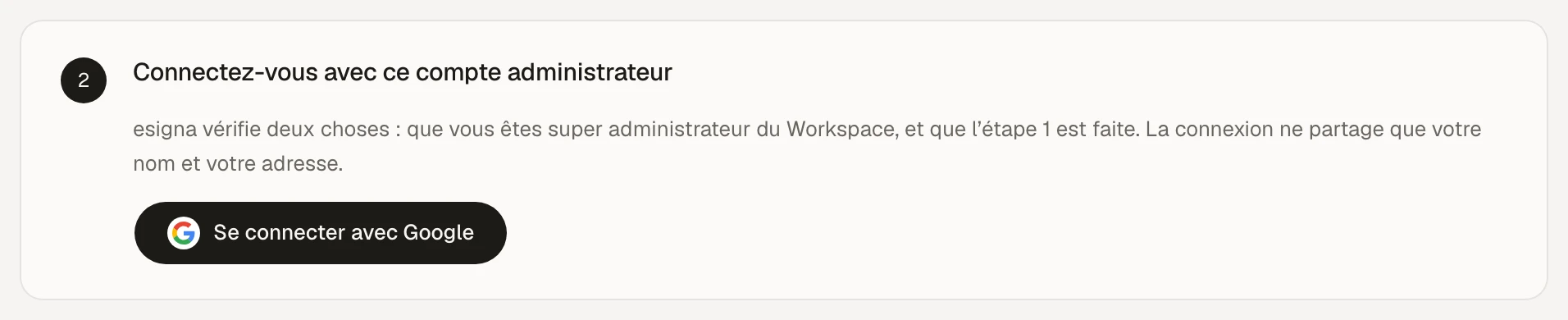
Super administrateurDans esigna, cet encadré, juste sous le précédent, s’appelle Connectez-vous avec ce compte administrateur. esigna vérifie deux choses : que le compte est super administrateur du Google Workspace, et que l’étape de la console d’administration est faite. La connexion ne partage que le nom et l’adresse de l’administrateur.
- Google dit qu’esigna n’est pas encore autorisé
- L’étape de la console d’administration n’est pas faite ou n’est pas encore arrivée chez Google. Vérifiez l’ID client et les champs d’application, attendez quelques minutes et reconnectez-vous.
- Ce compte n’est pas super administrateur
- Connectez-vous avec un compte super administrateur, ou envoyez-lui un lien de configuration.
- C’est un compte Google personnel
- Utilisez votre compte professionnel, comme vous@votreentreprise.com.
- La connexion n’a pas abouti, ou a pris trop de temps
- Rien n’a été connecté. Reconnectez-vous depuis la même page.
- 5
Étape 5: Choisissez qui reçoit une signature
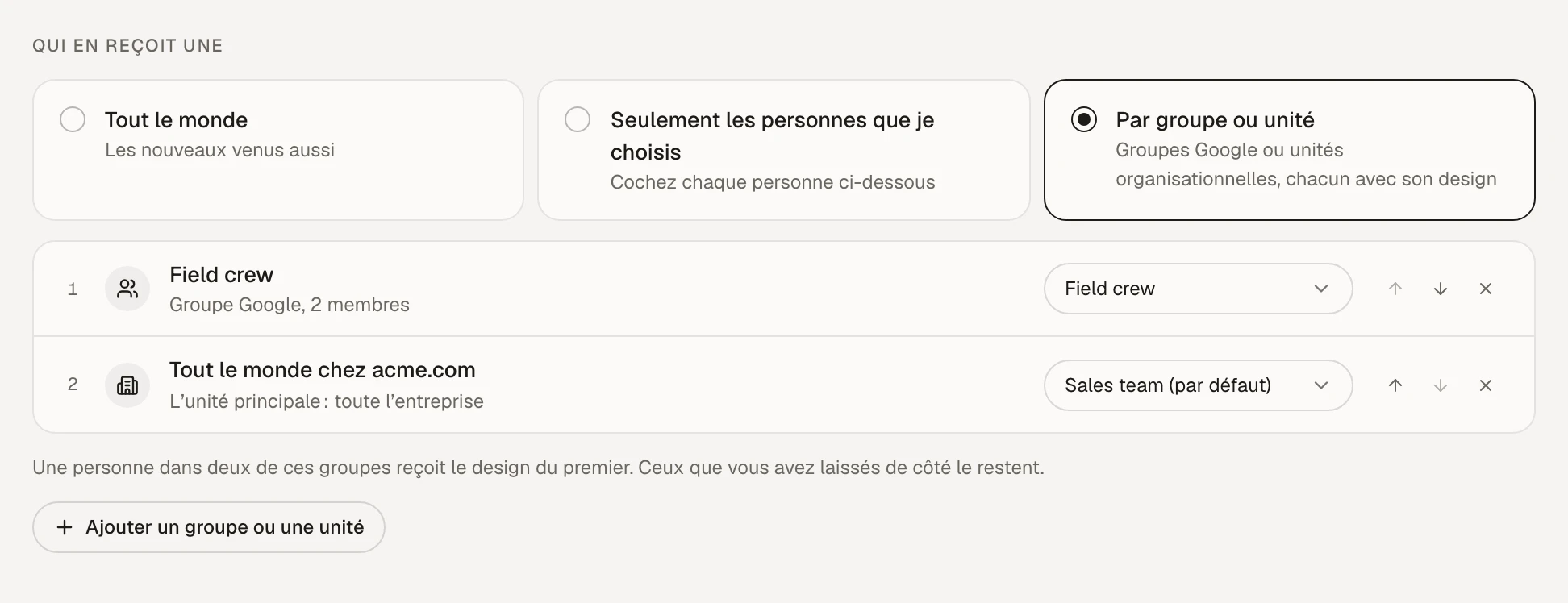
Une fois connecté, Messageries affiche Qui en reçoit une. Choisissez l’une des trois façons. Vous pourrez la changer quand vous voudrez.
- Tout le monde : chaque personne de votre annuaire en reçoit une, les nouveaux aussi.
- Seulement les personnes que je choisis : cochez chaque personne dans la liste en dessous.
- Par groupe ou unité : ajoutez des groupes Google ou des unités organisationnelles et donnez à chacun son modèle. Une personne dans deux d’entre eux reçoit le modèle du premier de la liste.
- 6
Étape 6: Vérifiez que ça a marché
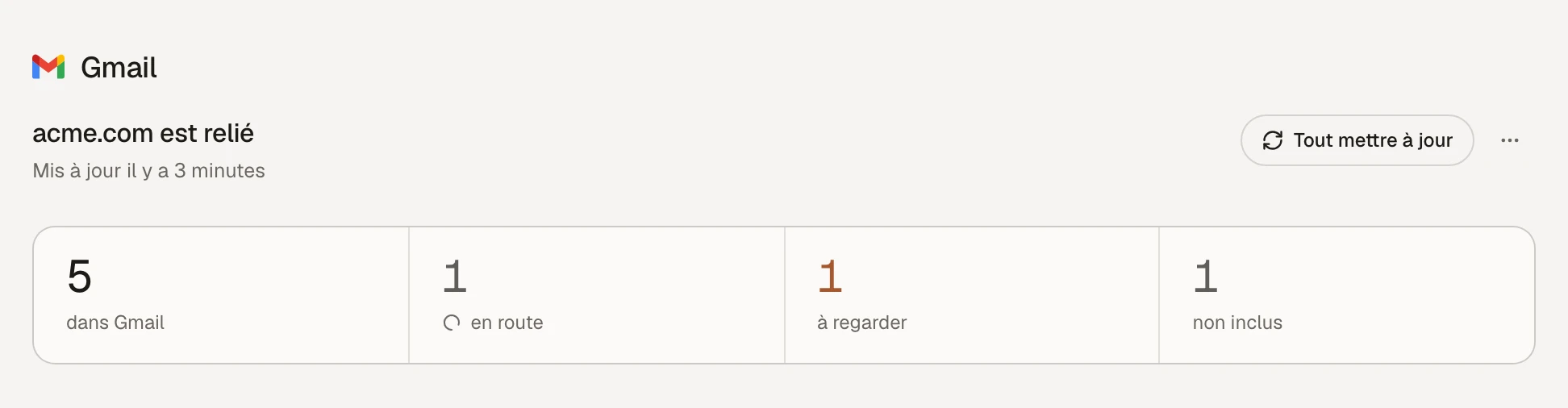
En quelques minutes, les compteurs du haut se remplissent. Dans Gmail veut dire que la signature y est. En route veut dire qu’esigna l’écrit maintenant.
- 1Ouvrez Gmail sur le web avec le compte d’une de vos personnes, ou demandez-lui.
- 2Choisissez Nouveau message.
- 3La signature est en bas du nouvel e-mail.
Après l’installation
Sur téléphone
L’app Gmail sur iPhone et Android utilise la même signature, sauf si la personne a tapé une Signature mobile dans l’app : celle-ci passe avant.
- 1Ouvrez l’app Gmail et allez dans Paramètres.
- 2Touchez le compte de l’entreprise.
- 3Ouvrez Signature mobile (Paramètres de signature sur iPhone) et laissez-la vide, ou désactivez-la.
Garder tout le monde à jour
Vous n’avez rien à faire pour cela. Voici ce qu’esigna fait seul, et ce que vous pouvez faire.
- Changez le modèle dans l’éditeur et le Gmail de chacun l’a en quelques minutes. esigna attend deux minutes après votre dernière modification, puis écrit.
- Une fois par jour, esigna relit votre annuaire : les nouveaux reçoivent la leur, ceux qui partent sont retirés, et les noms et postes changés suivent.
- Tout mettre à jour réécrit toutes les signatures tout de suite.
- Pour changer les coordonnées d’une personne, ouvrez-la sur la page Personnes. Ses modifications sont gardées.
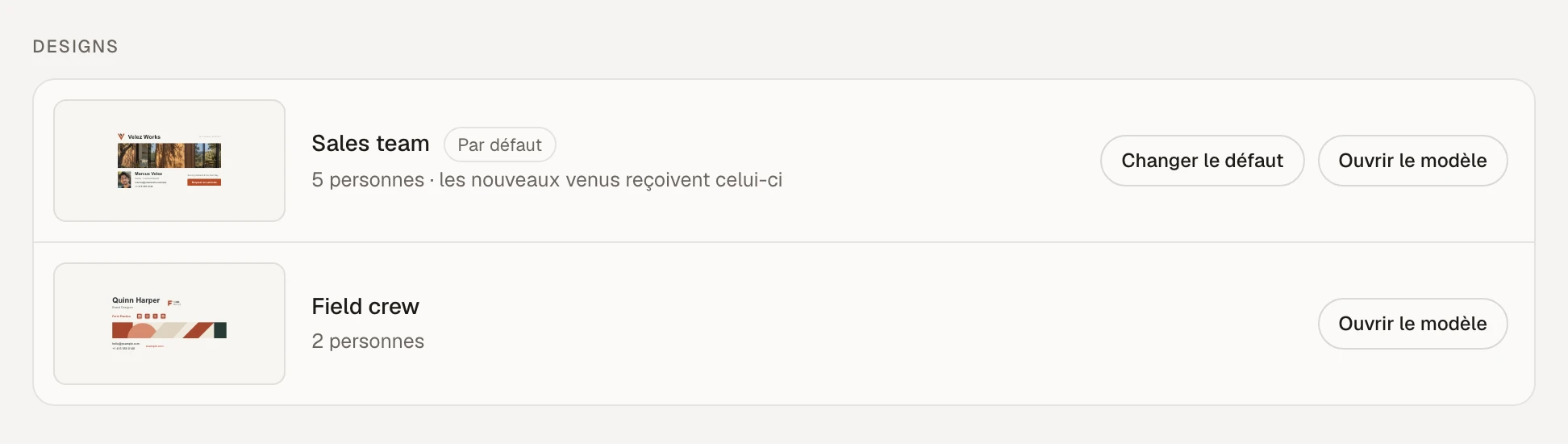
- Changer le défaut choisit celui des nouveaux, et tous ceux qui avaient l’ancien passent au nouveau. Ouvrir le modèle vous mène à l’éditeur.
Quand une personne est à regarder
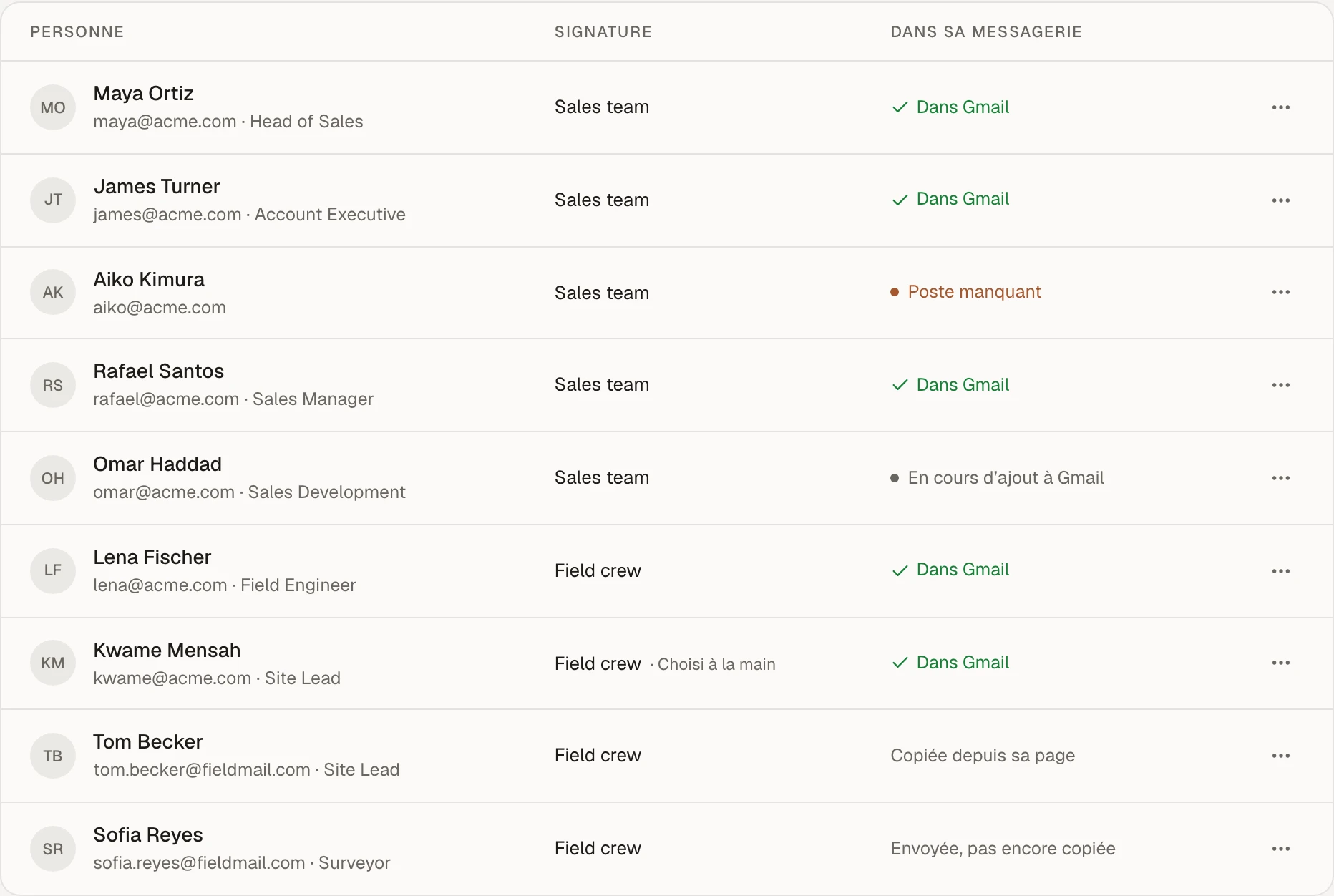
La page Personnes indique le souci à côté de la personne. Voici les messages que vous pouvez voir.
- Plus de place dans votre forfait
- Plus de personnes que votre taille n’en compte. Changez de taille sur Messageries, ou laissez des personnes de côté.
- Pas de nom dans l’annuaire, ou poste manquant
- Ajoutez-le dans la console d’administration Google, ou tapez-le pour cette personne sur la page Personnes.
- Trop longue pour Gmail
- Gmail accepte jusqu’à 10 000 caractères. Un modèle plus court ou moins de liens règle le problème.
- Pas de boîte Gmail
- Ce compte est suspendu ou Gmail n’y est pas activé. Laissez la personne de côté, ou activez Gmail pour elle dans Google.
- Les Saisons ou votre police ne sont pas encore dans Gmail
- esigna ne peut pas encore les écrire dans Gmail, donc la signature de cette personne attend. Désactivez-les sur le modèle et elle est écrite.
- esigna n’est pas autorisé pour cette personne
- Google a refusé esigna pour ce compte. Vérifiez dans la console d’administration que le compte est actif et a Gmail, puis appuyez sur Tout mettre à jour. Si cela reste, écrivez-nous.
- Échec, nouvel essai bientôt
- Google n’a pas répondu cette fois. esigna réessaie seul.
Essai, facturation et résiliation
Tout ce qui touche au paiement se trouve dans le panneau en haut de Messageries.
- Vos 14 jours sont gratuits et aucune carte n’est prise. Payer pour continuer marche quand vous voulez, pendant ou après l’essai.
- Payez au mois, ou à l’année avec 2 mois offerts (une année coûte 10 mois).
- Changer de taille vous fait passer au-dessus quand l’équipe grandit. Vous payez seulement la différence pour le reste de la période.
- Facturation et résiliation ouvre vos factures, votre carte et le bouton pour résilier. Les mises à jour continuent jusqu’à la fin de ce que vous avez payé.
- Quand un essai ou une offre se termine, ou qu’un paiement échoue, chaque signature reste dans Gmail telle quelle. Seules les mises à jour s’arrêtent. Pour les relancer, appuyez sur Payer pour continuer après un essai, Mettre à jour la carte après un paiement refusé, ou Reprendre après une offre terminée.

Délier ou retirer esigna
Sur Messageries, ouvrez le menu à côté de Tout mettre à jour et choisissez Délier. esigna arrête les mises à jour, et les signatures déjà dans Gmail restent exactement telles quelles.
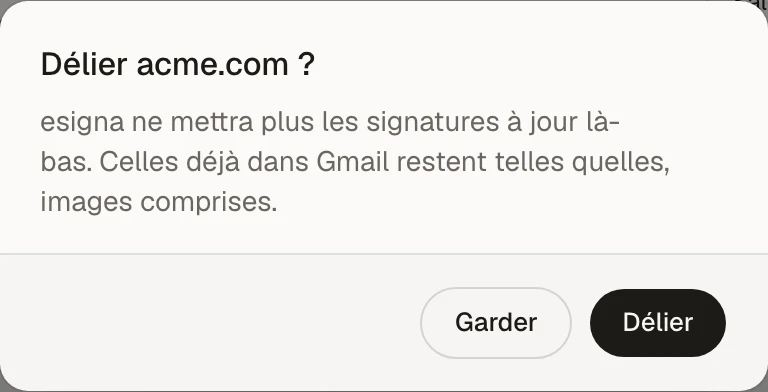
Pour retirer complètement l’accès d’esigna, un super administrateur supprime l’ID client d’esigna dans Délégation au niveau du domaine, dans la console d’administration.
Bloqué à une étape ?
Écrivez-nous ce que vous voyez, une capture d’écran aide. Une personne vous répond, en général le jour même. support@esigna.app
FAQ
Questions après l’installation
Combien de temps avant que tout le monde ait sa signature ?
Quelques minutes après la connexion, pour la plupart des personnes. La première fois, Google peut mettre quelques minutes de plus à appliquer l’étape de la console d’administration.
Quelqu’un a changé sa signature dans Gmail. Que se passe-t-il ?
esigna remet la signature de l’entreprise à la vérification du lendemain, ou tout de suite si vous appuyez sur Tout mettre à jour. Pour changer ses coordonnées pour de bon, modifiez-les sur la page Personnes.
Les alias reçoivent-ils une signature ?
Oui, sur les autres adresses de votre domaine depuis lesquelles une personne écrit, tant que le champ d’application pour les autres adresses a été collé dans la console d’administration.
Nous nous sommes connectés avant les groupes et les unités. Que faire ?
Demandez à votre super administrateur de modifier le client d’esigna dans Délégation au niveau du domaine et de coller les cinq champs d’application à la place des trois présents. Rien d’autre ne change.
Puis-je connecter plusieurs Google Workspace ?
Oui. Chaque modèle peut aller dans son propre Google Workspace, et votre taille compte les personnes de tous.